CS Coder
CS.Coder · Hub de Projetos

Menos procura.
Mais projeto.

Uma extensão para a Welcome Page do Delphi 11, 12 e 13.

O Delphi já oferece acesso prático aos projetos recentes. O Hub complementa esse recurso com uma camada adicional de organização: uma coleção arrumada pelos seus critérios, por cliente, por sistema ou por área de trabalho, que só muda quando você muda.

Delphi 11, 12 e 13 · Código aberto, licença MIT · Sem conta

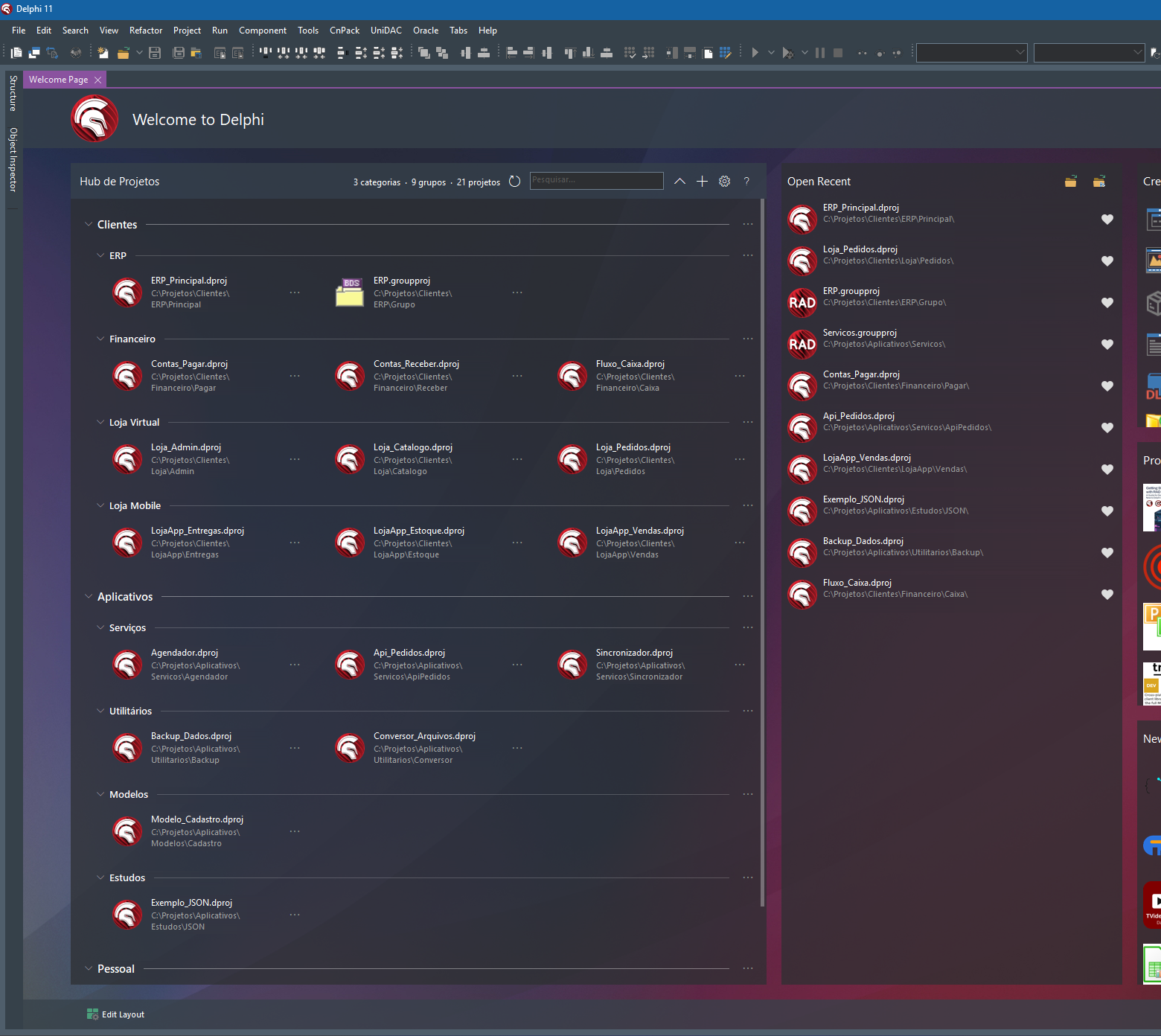
A Welcome Page do Delphi com o Hub de Projetos à esquerda, mostrando as categorias Clientes e Aplicativos com seus grupos e projetos, ao lado do painel Open Recent do próprio Delphi.
O Hub, à esquerda, ao lado do painel Open Recent do próprio Delphi. Os nomes de projetos e as pastas das capturas são exemplos.
Dentro da IDENa Welcome Page
Do seu jeitoCategorias e grupos
Seus dadosNo seu computador
Sem custoGratuito e de código aberto
Principais funcionalidades

Encontre o projeto.
Entre no código.

O Hub acrescenta à Welcome Page uma organização que é sua. Separe clientes, sistemas e estudos do jeito que fizer sentido para o seu trabalho.

01

Categorias, grupos e ícones

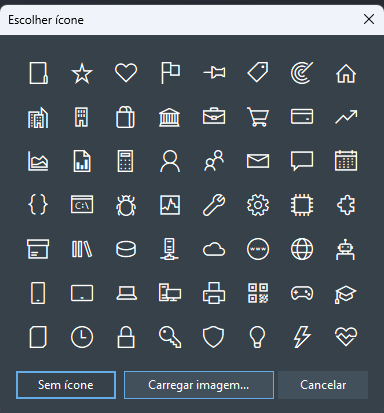
A estrutura tem dois níveis: uma categoria contém grupos, e um grupo contém atalhos de projetos. A categoria é opcional, e um grupo pode ficar solto. Toda categoria ou grupo pode ter um ícone: um dos 56 da biblioteca, desenhados na cor de texto do tema da IDE, ou uma imagem sua. Cada um pode ser recolhido, e um botão recolhe ou expande tudo.

02

Pesquisa por nome e por caminho

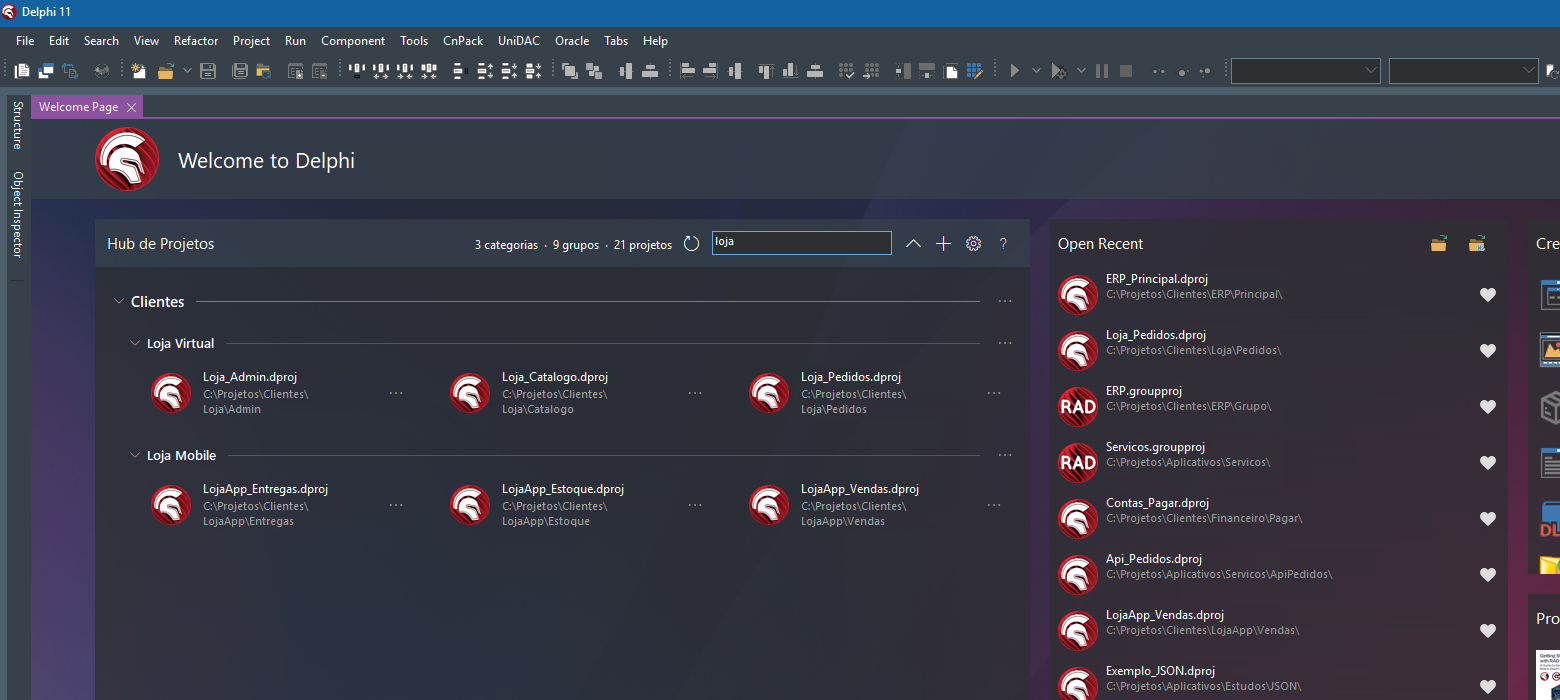
Digite na caixa de pesquisa do painel. A lista passa a mostrar só os projetos cujo nome ou caminho completo contém o que você digitou, junto com os grupos deles. Maiúsculas e minúsculas não fazem diferença. Pesquisar pelo caminho ajuda quando você lembra onde o projeto está, mas não como ele se chama.

03

A sua ordem

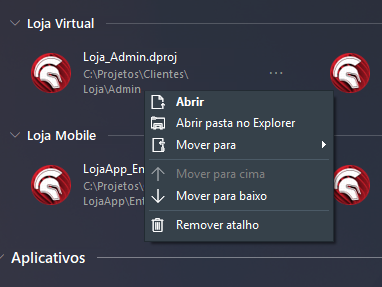
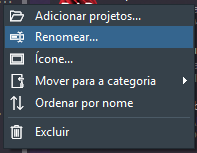
Arraste e solte projetos, grupos e categorias, ou use as setas que aparecem na linha sob o mouse. Os projetos de um grupo ficam em ordem alfabética até você mover um deles. Daí em diante aquele grupo mantém a sua ordem, e Ordenar por nome, no menu do grupo, volta ao alfabético.

04

Abrir sem procurar

Dê um duplo clique no atalho, ou use Abrir no menu dele. O mesmo menu tem Abrir pasta no Explorer. Os atalhos apontam para arquivos .dproj, .groupproj e .dpr.

05

Cinco idiomas, escolhidos automaticamente

Português, inglês, espanhol, alemão e francês. Você não precisa configurar nada: o painel lê o idioma de exibição do Windows e usa esse idioma. Se o Windows estiver em outro idioma, o painel usa o inglês. Para escolher você mesmo, use o botão da engrenagem, em Idioma. A escolha vale só para o painel.

06

Uma primeira abertura útil

O painel não começa vazio. Na primeira vez em que abre em uma versão do Delphi, ele cria o grupo Favoritos, com todos os projetos que você marcou como favoritos no Delphi, e o grupo Recentes, com até dez dos recentes que não são favoritos. São grupos comuns, que você renomeia, reorganiza ou exclui. Isso acontece uma única vez, e as listas do próprio Delphi nunca são alteradas.

07

Duas IDEs ao mesmo tempo

Duas janelas da mesma versão do Delphi dividem uma lista. Antes de gravar uma alteração, o Hub relê o arquivo, para uma janela não sobrescrever o que a outra fez. O botão Atualizar mostra as alterações da outra janela.

O Hub com a palavra loja digitada na caixa de pesquisa: a lista mostra apenas os grupos Loja Virtual e Loja Mobile, com três projetos cada.
Pesquisa em uso: digitar loja deixa só os dois grupos cujos projetos têm esse texto no nome ou na pasta.
O que o Hub é, em detalhe

Especificações

TipoPacote de design para a IDE do Delphi, exibido como um painel na Welcome Page
Versões do Delphi11 Alexandria, 12 Athens e 13 Florence
IDE32 bits (11, 12 e 13) e 64 bits (12 e 13)
Sistema operacionalWindows, como a própria IDE do Delphi exige
TemaAcompanha o tema da IDE, claro ou escuro. Toda cor é lida do tema em uso, e o painel é redesenhado quando você troca de tema, com o Delphi aberto
IdiomasPortuguês, inglês, espanhol, alemão e francês, escolhido pelo idioma do Windows ou definido à mão
Arquivos de projeto.dproj, .groupproj e .dpr
EstruturaCategorias (opcionais), grupos e atalhos de projetos
Ícones56 na biblioteca, ou uma imagem sua em PNG, ICO, JPG, BMP ou GIF
DadosUm arquivo JSON por versão do Delphi, em %LOCALAPPDATA%\CSCoder\Hub
RedeNão usa. Nenhum dado é coletado nem enviado
InstalaçãoPor usuário do Windows, sem pedir administrador
LicençaMIT, gratuito e de código aberto
O que chegou agora

Novidades da versão 0.26.10.12b

As notas de todas as versões estão na página de Releases no GitHub.

  • Configuração em arquivo. O idioma que você escolheu agora fica em %LOCALAPPDATA%\CSCoder\Hub\settings.json. O Hub não guarda nenhuma configuração no registro do Windows, e a escolha que você já tinha feito vem junto na primeira abertura.
  • Avisar de um problema. A janela “Sobre” tem um link novo que abre a página de issues do repositório.
  • Desinstalar com /data agora apaga também o settings.json.
Comece por aqui

Instalação

Um único download atende ao Delphi 11, 12 e 13, incluindo as IDEs de 64 bits do 12 e do 13. Os pacotes são compilados com o Delphi 11.3, 12.3 e 13.1.

  1. 1

    Baixe

    Abra a página de Releases no GitHub, escolha a versão mais recente e, em Assets, baixe o arquivo CSCoderHubProjetos-<versão>.zip. Hoje é o CSCoderHubProjetos-0.26.10.12b.zip. Não escolha “Source code”: esse não traz o instalador.

  2. 2

    Extraia

    Descompacte o arquivo inteiro em uma pasta à sua escolha. O Install.bat precisa dos outros arquivos que vêm com ele.

  3. 3

    Feche o Delphi

    Feche todas as janelas do Delphi. O instalador para com um aviso se o Delphi estiver aberto, porque a IDE regrava a lista de pacotes ao fechar.

  4. 4

    Execute o Install.bat

    Dê um duplo clique. Ele não pede administrador e instala para o usuário atual do Windows, em todos os Delphi compatíveis que encontrar. Mostra uma linha por Delphi, por exemplo [OK] Delphi 12 (32-bit, 64-bit).

  5. 5

    Abra o Delphi

    Vá para a Welcome Page. O painel aparece com o nome “CS.Coder - Hub de Projetos”.

Se o painel não aparecer

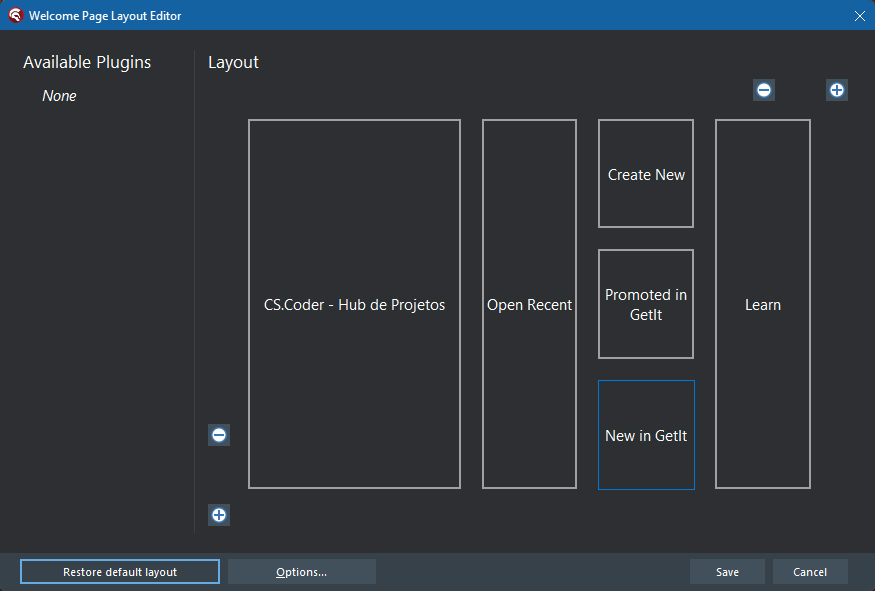
  1. Clique em Edit Layout, no canto inferior esquerdo da Welcome Page. Abre-se o Welcome Page Layout Editor.
  2. Localize “CS.Coder - Hub de Projetos” em Available Plugins e posicione no layout, onde preferir.
  3. Clique em Save.
Welcome Page Layout Editor do Delphi, com o painel CS.Coder - Hub de Projetos posicionado no layout ao lado de Open Recent, Create New, Promoted in GetIt, New in GetIt e Learn.
O editor de layout depois de o painel ter sido posicionado. Um painel que ainda não está no layout aparece em Available Plugins.

Como conferir cada etapa

São três situações diferentes, e ajuda saber em qual delas você está.

Instalação concluídaO Install.bat mostrou [OK] para o seu Delphi. Os pacotes estão em %LOCALAPPDATA%\CSCoder\Hub\bin.
Painel disponívelO Delphi carregou o pacote: Component > Install Packages mostra, marcado, o item “CS.Coder - Hub de Projetos (https://www.cscoder.com.br)”, e o Welcome Page Layout Editor oferece o painel.
Painel visívelO painel foi posicionado no layout da Welcome Page.

Atualização

Baixe o zip mais novo, feche o Delphi e execute o Install.bat dele. A sua lista é mantida.

Segurança do seu trabalho

Seus projetos
permanecem intactos.

O Hub trabalha com atalhos, que são referências a arquivos de projeto que já existem. Ele não é dono dos seus projetos e não administra as pastas deles.

  • Remover atalho tira o item da lista. O arquivo do projeto continua onde está. A janela de confirmação avisa isso antes de você confirmar.
  • Excluir um grupo ou uma categoria remove atalhos da lista, nunca arquivos de projeto.
  • Mover um atalho para outro grupo ou categoria muda apenas a lista. Nada se move no disco.
  • Exportar guarda a sua organização. Não é um backup do seu código-fonte.
  • Desinstalar o Hub remove a extensão. Não mexe nos seus projetos.

O Hub grava apenas os próprios arquivos: a lista, a cópia de segurança dela, as imagens de ícone que você carregou e a configuração de idioma. O código-fonte não tem nenhuma chamada que apague, mova ou renomeie outro arquivo, e você pode conferir isso no repositório.

Organização que acompanha você

Gerenciamento
dos dados

A lista fica no seu computador, em um arquivo que você pode exportar, importar e levar para outra instalação.

Onde a lista fica

%LOCALAPPDATA%\CSCoder\Hub\D11\projects.json
%LOCALAPPDATA%\CSCoder\Hub\D12\projects.json
%LOCALAPPDATA%\CSCoder\Hub\D13\projects.json
  • Cada versão do Delphi tem a sua lista. As IDEs de 32 e de 64 bits da mesma versão compartilham a mesma.
  • Toda vez que a lista é gravada, a versão anterior fica guardada como projects.json.bak.
  • As imagens de ícone que você carregou ficam em uma pasta icons, ao lado da lista.
  • O idioma que você escolheu fica em %LOCALAPPDATA%\CSCoder\Hub\settings.json, um arquivo só para todas as versões do Delphi. O Hub não guarda nenhuma configuração no registro do Windows.
  • O Hub não usa a rede. Nada é coletado nem enviado a lugar nenhum.

Exportar

Botão da engrenagem > Exportar configuração... grava um arquivo JSON com:

  • as suas categorias e os seus grupos, com a ordem e o estado recolhido;
  • cada atalho, com o nome e o caminho completo do arquivo de projeto;
  • o ícone escolhido para cada categoria e grupo;
  • as imagens de ícone que você carregou, embutidas no arquivo.

O arquivo guarda a organização e os caminhos. Ele não guarda os projetos em si.

Importar

  • Importar e mesclar... acrescenta o que falta e deixa o resto como está. Categoria ou grupo que já existe mantém o ícone que tem, e projeto que já tem atalho não ganha um segundo.
  • Importar e substituir tudo... pede confirmação e então troca a lista inteira pela do arquivo. A lista que você tinha fica guardada como projects.json.bak.

Um arquivo sem nenhuma categoria e nenhum grupo é recusado, e a sua lista fica como está.

Levar para outro computador

Os atalhos guardam caminhos completos. Em outro computador, os projetos precisam estar nos mesmos locais. Um atalho cujo arquivo não é encontrado continua na lista, marcado como [arquivo ausente], até você removê-lo ou adicionar o projeto de novo a partir do novo local.

Quando quiser sair

Desinstalação

Feche o Delphi antes. O desinstalador, como o instalador, para se o Delphi estiver aberto. Nenhum dos dois comandos mexe nos seus projetos.

Remover a extensão e manter a sua lista

Uninstall.bat

Remove o Hub de todas as versões do Delphi e apaga os pacotes instalados. A sua lista, a cópia de segurança e as suas imagens de ícone são mantidas, então instalar de novo traz tudo de volta.

Remover a extensão e os dados

Uninstall.bat /data
Atenção: não há como desfazer.

Este comando apaga também a lista de todas as versões do Delphi, as cópias de segurança, as imagens de ícone que você carregou e a configuração de idioma. Para guardar uma cópia, abra o Delphi antes de desinstalar e use Botão da engrenagem > Exportar configuração... em cada versão do Delphi cuja lista você quer manter.

Um recurso CS.Coder para sua rotina

Sua IDE.
Seus projetos.
Sua organização.

O pacote de instalação e o código-fonte estão no GitHub, onde o projeto se chama CS.Coder Project Hub.

GRATUITO · CÓDIGO ABERTO

Hub de Projetos para Delphi

Versão 0.26.10.12b · Release no GitHub

Baixar no GitHub

Windows · Delphi 11, 12 e 13
Uso pessoal e comercial.

Código aberto sob a licença MIT, disponibilizado “como está” (as is).

Você pode usar, modificar e redistribuir, mantendo o aviso de copyright. Sem garantias, conforme a licença.

Resumo em portuguêsLicença completaCódigo-fonte no GitHub
Antes de começar

Dúvidas frequentes

O Hub substitui a lista de projetos recentes do Delphi?

Não. O Delphi continua mostrando os projetos recentes como sempre, e o Hub fica ao lado, como mais um painel da Welcome Page. Ele acrescenta uma lista organizada por você.

Posso usar no trabalho?

Sim. O Hub é gratuito para uso pessoal e comercial, em quantos computadores você precisar, conforme a licença MIT.

Remover um atalho apaga meu projeto?

Não. O Hub organiza referências a arquivos existentes. Remover um atalho, grupo ou categoria não apaga os arquivos do projeto.

Ele acompanha o tema claro e o escuro?

Sim. Toda cor do painel é lida do tema da IDE, e ele é redesenhado quando você troca de tema, mesmo com o Delphi aberto.

Preciso escolher o idioma?

Não. O painel segue o idioma do Windows, entre português, inglês, espanhol, alemão e francês. Você pode trocar no botão da engrenagem, em Idioma.

O Hub é código aberto?

Sim. O código-fonte está no GitHub, sob a licença MIT: você pode ler, modificar e redistribuir, mantendo o aviso de copyright da CS.Coder e o texto da licença.

Encontrei um problema ou tenho uma sugestão. Onde aviso?

Abra uma issue no GitHub. No painel, o botão ? abre a janela “Sobre”, e o link Avisar de um problema leva a essa página. Contribuições por pull request são bem-vindas.

Desenvolvido por Claudio Santos · CS.Coder. Delphi e RAD Studio são marcas da Embarcadero Technologies, Inc. O Hub de Projetos é um projeto independente: não tem vínculo com a Embarcadero, não é mantido por ela nem conta com o seu endosso.